指南 · 控制方式与 README 逐字一致
交互式 G1 演示,逐键说明
感受 15,000 FPS 动作模型最快的方式:MuJoCo 查看器里的 Unitree G1 实时响应你的键盘。前置条件:完成安装并拥有真实权重(不是 1 KB 指针)。
启动
DISPLAY=:1 python scripts/interactive_demo_g1.py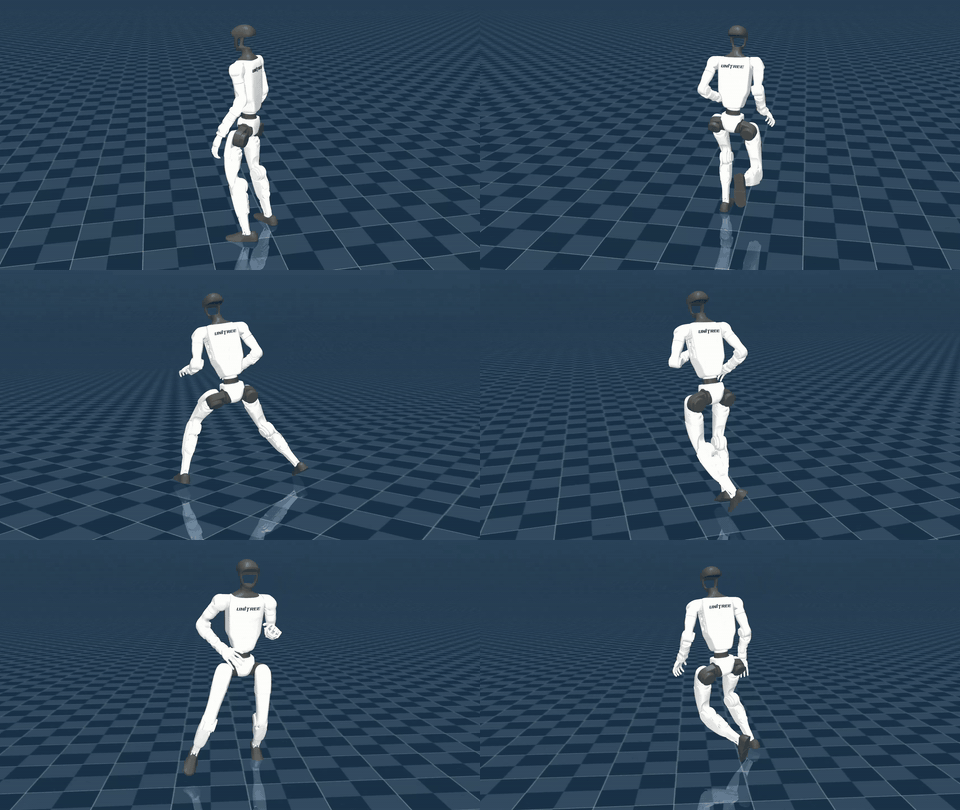
按住鼠标左键拖动改变相机观察方向;右键拖动旋转相机,同时改变 WASD 的方向含义(移动相对相机)。
移动控制
| 按键 | 动作 |
|---|---|
| W | Move forward |
| A | Move left |
| S | Move backward |
| D | Move right |
Without pressing a style key, the default locomotion is: idle (no movement keys), walk (WASD pressed).
动作风格(11 个按键)
按风格键,再用 WASD 控制方向。每个风格由同一个模型零样本生成——代码中无需逐个切换:
| 按键 | 风格 |
|---|---|
| V | Slow walk |
| Z | Hand crawling |
| X | Walk boxing |
| B | Elbow crawling |
| R | Stealth walk |
| T | Injured walk |
| C | Walk stealth (crouched) |
| E | Happy dance walk |
| F | Zombie walk |
| G | Gun walk |
| Q | Scared walk |
官方限制: Crawling modes (Z hand crawling and B elbow crawling) currently do not support side-only directions.
观看风格动起来
演示常见问题
MotionBricks G1 演示怎么运行?
完成安装后,在 motionbricks/ 目录运行:DISPLAY=:1 python scripts/interactive_demo_g1.py。MuJoCo 查看器会打开并加载 Unitree G1;用 WASD 移动,用字母键切换动作风格,按住鼠标左键旋转相机。
G1 演示有哪些按键?
WASD 相对相机移动。风格键:V 慢走、Z 手爬、X 行走拳击、B 肘爬、R 潜行、T 受伤行走、C 蹲伏潜行、E 快乐舞步、F 僵尸步、G 持枪行走、Q 惊恐行走。不按风格键时:未按移动键为 idle(待机),按 WASD 为 walk(行走)。
为什么爬行风格不能侧向移动?
这是官方声明的限制,不是你的安装问题:爬行模式(Z 手爬、B 肘爬)在预览版中目前不支持仅侧向方向。
演示窗口打开了但按键没反应。
在 Linux 上保持终端聚焦而不是 MuJoCo 窗口(X11 按键抓取方案),并确保已安装 python-xlib。在 Wayland、macOS 或 Windows 上部分 MuJoCo 快捷键与控制键冲突——同样用终端聚焦方案。